
Gastbeitrag von Stephan Sindera, PCPruefer.de
Irgendwann kommt der Moment: Auf dem Wunschzettel steht nicht mehr das nächste Lego-Set, sondern „ein eigener Gaming-PC“. Die Freundinnen und Freunde spielen schon zusammen online, und das Tablet reicht plötzlich nicht mehr. Für viele Eltern beginnt damit eine Reise in eine Welt voller Abkürzungen, Grafikkarten und Altersfreigaben.
Die gute Nachricht: Du musst kein Technikprofi sein, um den passenden Gaming-PC für Kinder zu finden. Entscheidend ist die Reihenfolge: erst klären, welche Spiele gespielt werden sollen, dann die Hardware wählen, das Budget samt Zubehör planen und den Jugendschutz einrichten, bevor das erste Spiel startet.
Erst die Spiele, dann die Hardware
Der häufigste Fehler beim ersten Gaming-PC: Man kauft erst den Rechner und schaut dann, was darauf laufen soll. Besser ist es umgekehrt. Setz dich mit deinem Kind zusammen und schreibt gemeinsam auf, welche Spiele es wirklich spielen möchte. Oft sind das Titel wie Minecraft, das die USK ab 6 Jahren freigegeben hat, oder Fortnite mit einer Freigabe ab 12 Jahren.
Diese Liste ist aus zwei Gründen wichtig. Erstens zeigt sie, ob die gewünschten Spiele überhaupt zum Alter passen. Zweitens bestimmt sie, wie viel Leistung der PC braucht. Ein Aufbauspiel mit einfacher Grafik stellt ganz andere Anforderungen als ein aktueller Actiontitel. Bei jedem Spiel lohnt sich deshalb die Frage „Läuft das auf meinem PC?“, bevor Geld ausgegeben wird.
Was aktuelle Spiele an Hardware verlangen
Für eine Studie habe ich bei PCPruefer.de die offiziellen Angaben von 1.242 PC-Spielen der Jahre 2016 bis 2026 ausgewertet. Für Eltern sind drei Ergebnisse besonders interessant:
- Arbeitsspeicher: Spiele aus den Jahren 2023 bis 2025 empfehlen im Median 16 GB RAM, ältere Spiele aus 2016 bis 2018 noch 8 GB. 16 GB sind für einen neuen Gaming-PC also eine sinnvolle Untergrenze.
- Speicherplatz: Der minimale Speicherbedarf stieg im Median von 7 GB auf 20 GB, und fast ein Viertel der neueren Spiele nennt ausdrücklich eine SSD. Eine schnelle SSD mit ausreichend Platz erspart viel Frust beim Installieren und Laden.
- Grafikkarte: Ältere Mittelklasse-Grafikkarten erfüllen bei neueren Spielen immer seltener die Empfehlung. Wer nicht nach einem Jahr nachrüsten möchte, sollte hier nicht am falschen Ende sparen.
Wichtig: Diese Werte gelten für den Durchschnitt. Spielt dein Kind vor allem ein bestimmtes, eher genügsames Spiel, kann auch ein deutlich günstigerer Rechner reichen.
Budget realistisch planen
Beim Budget wird oft nur an den Rechner gedacht. Für den Spielalltag kommt aber einiges dazu:
- Monitor: Ohne Bildschirm geht nichts. Ein Full-HD-Monitor reicht für den Einstieg völlig.
- Maus, Tastatur und Headset: Gerade für Online-Spiele mit Freunden ist ein Headset fast Pflicht.
- Spiele und Abos: Viele beliebte Spiele sind kostenlos spielbar, verdienen ihr Geld aber über In-Game-Käufe. Plane dafür klare Regeln ein, dazu gleich mehr.
- Aufrüstbarkeit: Ein Desktop-PC lässt sich später oft mit mehr RAM oder einer neuen Grafikkarte nachrüsten. Bei Gaming-Laptops ist das meist nur eingeschränkt möglich.
Ein gebrauchter PC kann eine gute Alternative sein. Achte dann darauf, dass Windows 11 installiert ist oder installiert werden kann. Microsoft hat den regulären Support für Windows 10 am 14. Oktober 2025 beendet, und ein Kinder-PC ohne aktuelle Sicherheitsupdates ist keine gute Idee.
USK-Kennzeichen richtig lesen
Die USK-Alterskennzeichen gibt es in den Stufen 0, 6, 12, 16 und 18 Jahre. Sie sagen aus, ab welchem Alter ein Spiel aus Sicht des Jugendschutzes unbedenklich ist. Ob ein Spiel pädagogisch geeignet ist, sagen sie laut USK dagegen nicht.
Seit dem 1. Januar 2023 berücksichtigt die USK bei neu geprüften Spielen auch sogenannte Nutzungsrisiken, also Funktionen wie Chats, In-Game-Käufe oder die Weitergabe des Standorts. Neben dem Alterskennzeichen stehen deshalb Zusatzhinweise, die erklären, warum ein Spiel eingestuft wurde und welche Online-Funktionen es hat. Was die einzelnen Hinweise bedeuten, erklärt die USK ausführlich auf ihrer Seite zu den USK-Alterskennzeichen.
Gerade die Zusatzhinweise „In-Game-Käufe“ und „Chats“ sind für Eltern Gold wert. Sie zeigen, wo du nach dem Kauf Einstellungen vornehmen solltest. Wie Altersprüfungen in Spielen und Apps funktionieren und wo ihre Grenzen liegen, steht hier im Elternhandbuch im Beitrag zur Altersverifikation bei Games und Apps.
Jugendschutz am PC einrichten
Ein PC ist offener als eine Konsole. Umso wichtiger ist es, die Schutzfunktionen von Anfang an einzurichten, am besten gemeinsam mit deinem Kind.
- Eigenes Kinderkonto unter Windows: Über Microsoft Family Safety kannst du ein Kinderkonto anlegen, Bildschirmzeiten festlegen, Apps und Spiele nach Alter filtern und Käufe im Microsoft Store an deine Zustimmung knüpfen.
- Spieleplattformen: Steam bietet mit den Steam-Familien eigene Einstellungen für Kinderkonten, darunter Spielzeitbeschränkungen und Kaufanfragen, die Eltern bestätigen müssen. Auch andere Plattformen und viele Spiele haben eigene Elternbereiche.
- Chats und Käufe: Sprach- und Textchats lassen sich in vielen Spielen auf Freunde beschränken oder ganz abschalten. In-Game-Käufe kannst du mit einem Passwort schützen.
- Keine Administratorrechte: Dein Kind sollte am PC ein Standardkonto ohne Administratorrechte nutzen. So lassen sich nicht einfach Programme installieren oder Einstellungen umgehen.
Technik ersetzt aber keine Gespräche. Welche Risiken in Online-Spielen lauern und wie du dein Kind darauf vorbereitest, beschreibt der Beitrag Gaming-Sicherheit für Kinder.
Wo steht der PC?
Gerade bei jüngeren Kindern lohnt es sich, den ersten Gaming-PC nicht im Kinderzimmer, sondern in einem gemeinsam genutzten Raum aufzustellen. So bekommst du mit, was gespielt wird, mit wem gesprochen wird und wie lange die Sessions dauern.
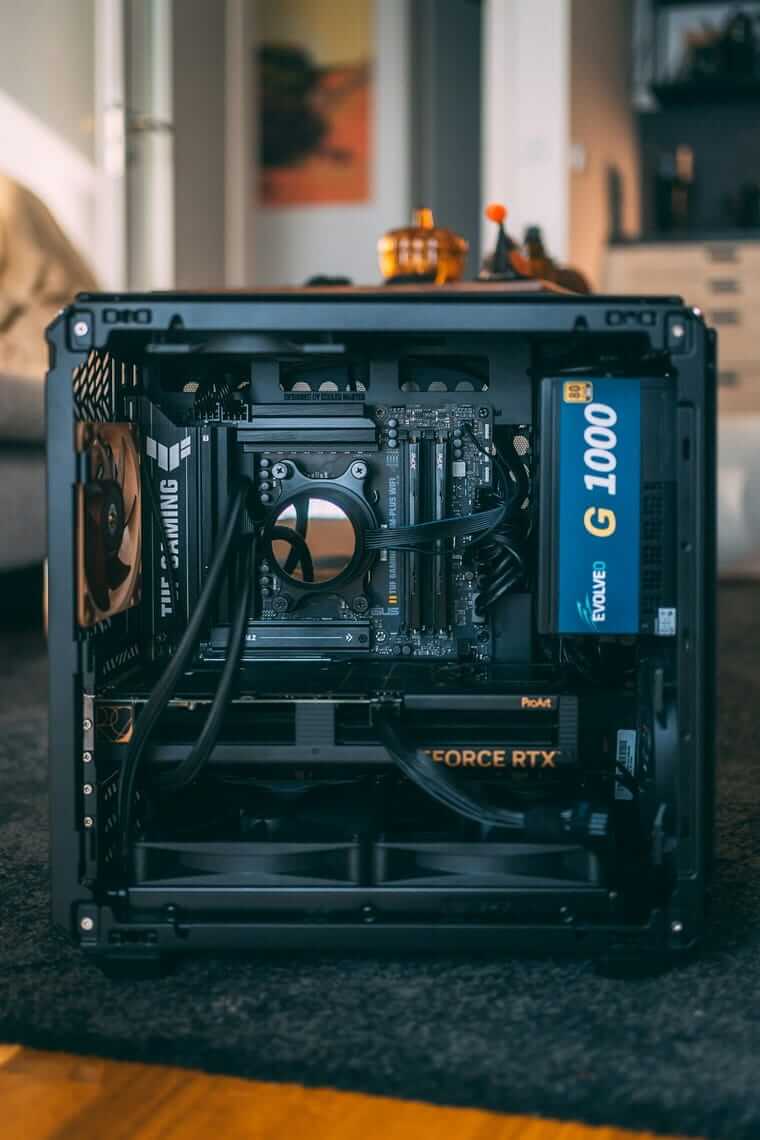
Mit zunehmendem Alter und Vertrauen kann der PC dann umziehen. Ein fester Platz mit einem bequemen Stuhl und dem Bildschirm auf Augenhöhe schont außerdem Rücken und Augen.
Stromverbrauch im Blick behalten
Ein Gaming-PC braucht beim Spielen deutlich mehr Strom als ein Tablet. Wie viel genau, hängt stark von Grafikkarte, Prozessor und Spiel ab. Ein Rechenbeispiel mit angenommenen Werten: Zieht der PC beim Spielen 300 Watt und wird täglich zwei Stunden gespielt, sind das 0,6 kWh am Tag und rund 219 kWh im Jahr. Bei angenommenen 35 Cent pro kWh wären das etwa 77 Euro im Jahr.
Ein paar einfache Tipps halten den Verbrauch im Rahmen: Bildrate begrenzen, wenn das Spiel ohnehin flüssig läuft, den PC nach dem Spielen ganz ausschalten statt im Standby zu lassen und eine schaltbare Steckdosenleiste für Monitor, Lautsprecher und Co. nutzen.
Checkliste vor dem Kauf
- Gemeinsam eine Liste der gewünschten Spiele erstellen.
- Die USK-Freigaben und Zusatzhinweise der Spiele prüfen.
- Die Systemanforderungen der Spiele mit dem geplanten PC abgleichen.
- Mindestens 16 GB RAM und eine SSD einplanen, wenn aktuelle Spiele dabei sind.
- Monitor, Headset, Maus und Tastatur ins Budget einrechnen.
- Bei Gebrauchtgeräten auf Windows 11 achten.
- Kinderkonto, Bildschirmzeiten und Kaufschutz vor dem ersten Spielen einrichten.
- Gemeinsame Regeln zu Spielzeit, Chats und Geld für In-Game-Käufe vereinbaren.
Erst die Spiele, dann der Rechner
Ein Gaming-PC für Kinder ist ein großer Schritt und für Eltern eine gute Gelegenheit, Medienkompetenz von Anfang an mitzugestalten. Wer mit den Wunschspielen startet, die USK-Hinweise ernst nimmt, die Hardware passend zu den Anforderungen wählt und den Jugendschutz vor dem ersten Spielstart einrichtet, legt den Grundstein für viele entspannte Spielstunden. Und vielleicht spielst du ja auch mal eine Runde mit.
Der Autor
Stephan Sindera betreibt PCPruefer.de, eine deutschsprachige Seite rund um Systemanforderungen von Spielen und Software. Dort wertet er offizielle Herstellerangaben aus und hilft bei der Frage, welche Hardware für welches Spiel wirklich nötig ist.
Mehr Infos hier: PCPruefer.de
Pin it!